[ 주제 : 직관적인 데이터 시각화 만들기 ]
- 데이터 분석에서 중요한 것은 단순히 그래프를 그리는 것이 아닌 누구나 한눈에 이해할 수 있는 '직관적인 시각화'를 만드는 것이다.
- 같은 데이터라고 해도 어떻게 나타내느냐에 따라 "이해하기 어려운 그래프" vs "한눈에 이해할 수 있는 그래프" 로 나뉜다고 생각한다.
따라서 이번 글에는 직관적인 데이터 시각화의 핵심 원칙과 파이썬을 활용한 실습으로 정리를 해보겠다.
- 직관적인 시각화란?
- 설명 없이도 의미가 전달되는 그래프를 의미- 한 눈에 증가/감소가 보인다.
- 값의 크기 비교가 쉽다.
- 중요한 정보를 강조하고 있다.
- 나쁜 시각화
- 축(label)이 없는 그래프
- 색이 너무 많거나 의미없는 색 사용
- 너무 많은 정보가 한 그래프에 포함
- 범례가 없는 그래프
- 좋은 시각화의 핵심 원칙
- 단순하게 만들기
- 불필요한 요소 제거 - 비교가 쉽게 만들기
- 막대 그래프 활용
- 정렬(sort) 적용 - 강조할 부분 강조
- 중요한 데이터에만 색상 강조 - 제목과 라벨 명확히하기
- 그래프 제목 필수
- 축(label) 표기
- 단순하게 만들기
[ 파이썬으로 직관적인 시각화 만들기 ]
- 잘못된 그래프 예
-
import matplotlib.pyplot as pltimport numpy as np
data = [10, 20, 30, 40, 50]
plt.plot(data)plt.show()
-

-> 문제점 : 제목없음 , 축 설명없음
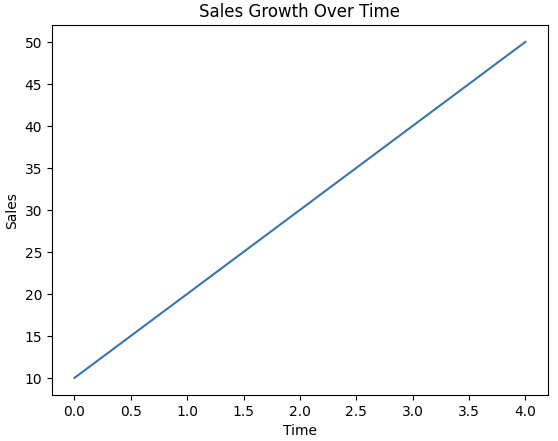
- 개선된 그래프
-
plt.plot(data)plt.title("Sales Growth Over Time")plt.xlabel("Time")plt.ylabel("Sales")plt.show()
-
- 비교가 쉬운 막대 그래프
-
categories = ["A", "B", "C"]values = [30, 50, 20]
plt.bar(categories, values)plt.title("Sales by Category")plt.xlabel("Category")plt.ylabel("Sales")plt.show()
-

- > 항목 간 비교가 직관적이다
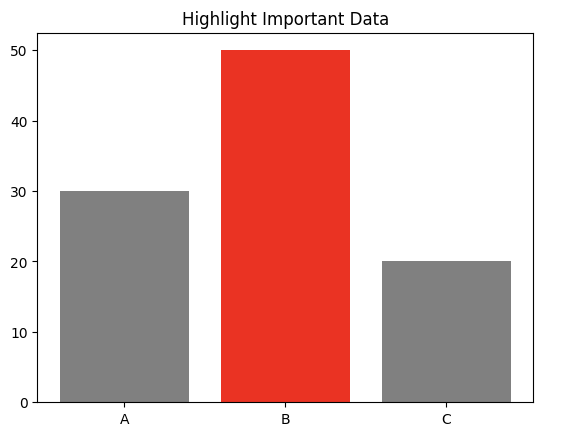
- 중요한 데이터를 강조한 그래프
-
colors = ["gray", "red", "gray"]
plt.bar(categories, values, color=colors)plt.title("Highlight Important Data")plt.show()
-
| 그래프 선택 | 잘못된 차트 사용 | 데이터에 맞는 차트 |
| 정보량 | 너무 많음 | 핵심만 표시 |
| 색상 | 과도함 | 의미 있는 색만 사용 |
| 축/라벨 | 없음 또는 왜곡 | 명확하게 표시 |
| 해석 | 어렵다 | 한눈에 이해 |
'내일배움캠프(QA,QC_5기)' 카테고리의 다른 글
| [내일배움캠프] QA/QC_5기 ( 19일차 ) (0) | 2026.04.02 |
|---|---|
| [내일배움캠프] QA/QC_5기 ( 18일차 ) (0) | 2026.04.01 |
| [내일배움캠프] QA/QC_5기 ( 16일차 ) (0) | 2026.03.30 |
| [내일배움캠프] QA/QC_5기 ( 15일차 ) (2) | 2026.03.27 |
| [내일배움캠프] QA/QC_5기 ( 14일차 ) (0) | 2026.03.26 |